「Shopifyで注文管理はどうやって使うの?」
「Shopifyの注文管理画面はカスタマイズできるの?」
など、Shopifyで注文をきっちり管理していきたい思っている事業者様はいませんか?
Shopifyで標準搭載されている注文管理では、注文の検索や編集、返品・キャンセル処理など幅広い課題を解決し、効率的な注文の管理が行えます。
初めての方でも安心してShopifyで注文管理ができるように、本記事では、
- 【初心者必見】Shopifyで標準搭載されている注文管理の12の使い方
- Shopifyアプリストアにある注文管理に役立つアプリ5選
- Shopifyの注文管理で不正注文かも?と思ったときの対処法6つ
などを解説していきます。
この記事を読むことで、初心者でもShopifyの注文管理を使いこなすことができるようになるでしょう。

\Shopifyでの不正検知対策に/
目次
Shopifyで使える「注文管理」とは?
※参考:Shopify
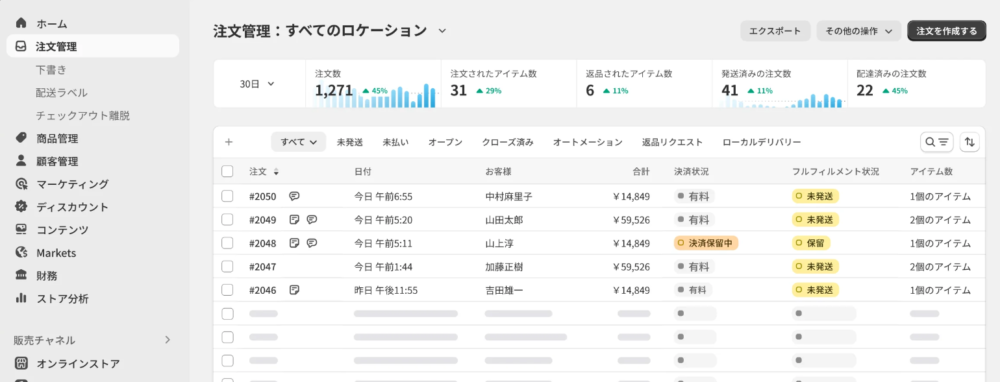
Shopifyの注文管理とは、ShopifyでECサイトを運営する事業者が注文を効率的に処理・管理するための機能です。
この機能により、受注から発送、決済、お客様への通知までを一元管理できます。
多くの注文を処理する必要がある事業者にとっては、効率的な運営を支える重要なツールです。
【初心者必見】Shopifyで標準搭載されている注文管理の12の使い方
ではさっそく、Shopifyで標準搭載されている注文管理の使い方を解説します。
Shopifyの注文管理には主に12の使い方があり、その1つ1つを丁寧に分かりやすく説明していきますので、ぜひ参考にしてください。
- 注文を検索する方法
- 注文ビュー(注文をカスタマイズして表示したもの)を作成する方法
- 顧客
- お客様に代わって注文を作成(下書き注文)する方法
- 配送先住所に警告・エラーがある場合に解決する方法
- 注文の支払いを確定する方法
- 注文が確定した後に注文内容を編集する方法
- 注文ページを印刷する方法
- 注文に対して返金する方法
- 返品を作成し、処理する方法
- 注文をキャンセルする方法
- 注文をエクスポートする方法
- 注文分析を表示する方法
1. 注文を検索する方法
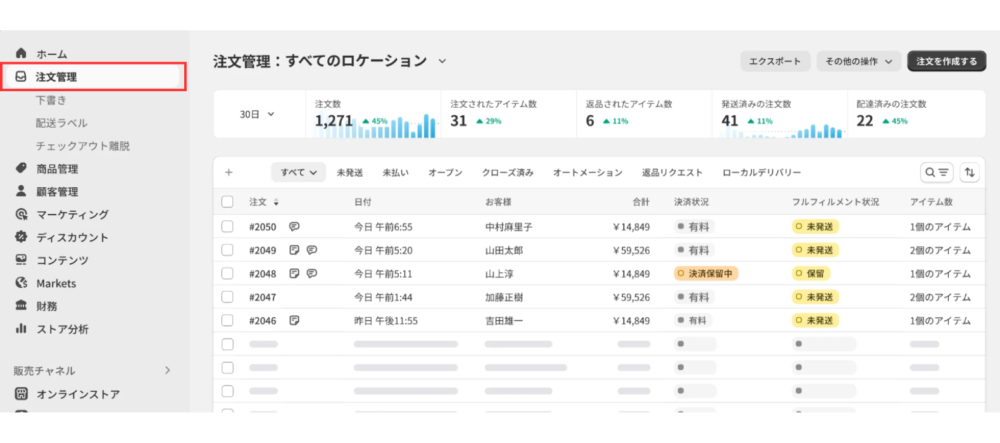
どんな注文が入ったか検索したい場合は、Shopifyの注文管理画面から見ることができます。
※参考:Shopify
注文リストの一部をクリックすると、
- お客様
- アイテム
- 配送先
の情報を確認することができます。
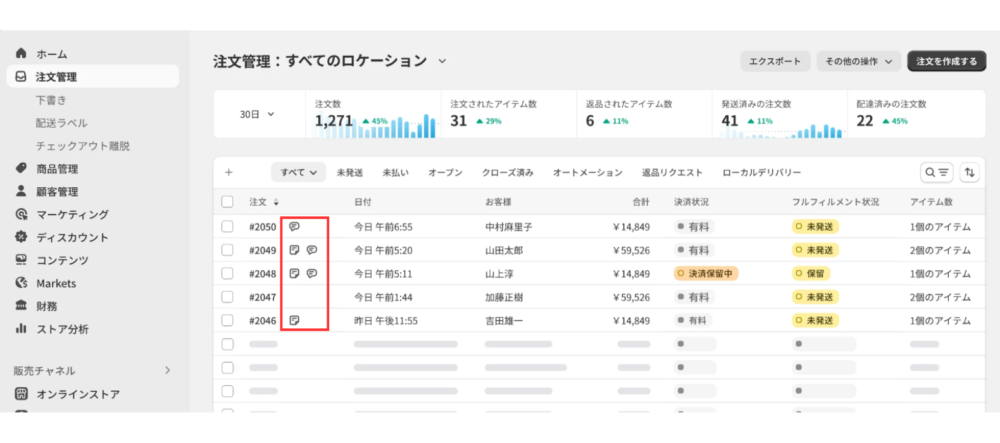
また、注文番号の横のアイコンを開けば、
- 注文に対するメモやコメント
- 不正注文のリスクが高いもの
などを確認することができます。
※参考:Shopify
2. 注文ビュー(注文をカスタマイズして表示したもの)を作成する方法
注文ビューとは、あらかじめ条件を決めておき、その条件に当てはまる注文だけをまとめて表示できる機能です。
注文ビューを新規作成したい場合の手順は以下の通りです。
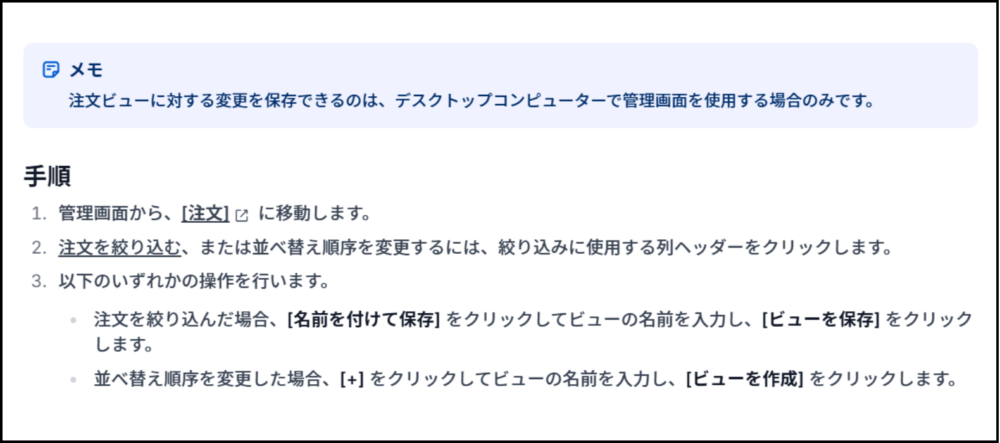
※参考:Shopifyヘルプ
注文ビューのデフォルトは、
- すべて
- 未発送
- 未払い
- オープン
- アーカイブ済み
- ストアのロケーションが有効な場合は、ローカルデリバリーも表示
ですが、上記の注文ビューの新規作成の手順を行うことで、現在のビューまたは新しいビューに変更を保存することができます。(※ただし、デフォルトにある「すべて」は変更することができません)
注文ビューの編集や削除する方法については、以下のボタンから確認できます。
3. お客様に代わって注文を作成(下書き注文)する方法
Shopifyの注文管理画面では、お客様に代わって手動で注文を作成し、管理画面から直接お客様に請求書を送信できる下書き注文の機能があります。
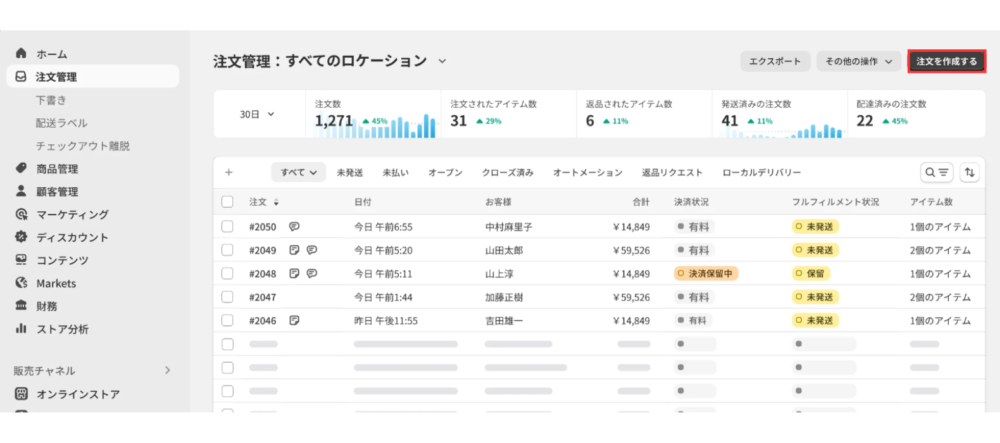
下書き注文を作成したい場合の手順は以下の通りです。
- 管理画面から [注文管理] > [下書き] の順に移動する
2. [注文を作成する] をクリックする
※参考:Shopifyヘルプ
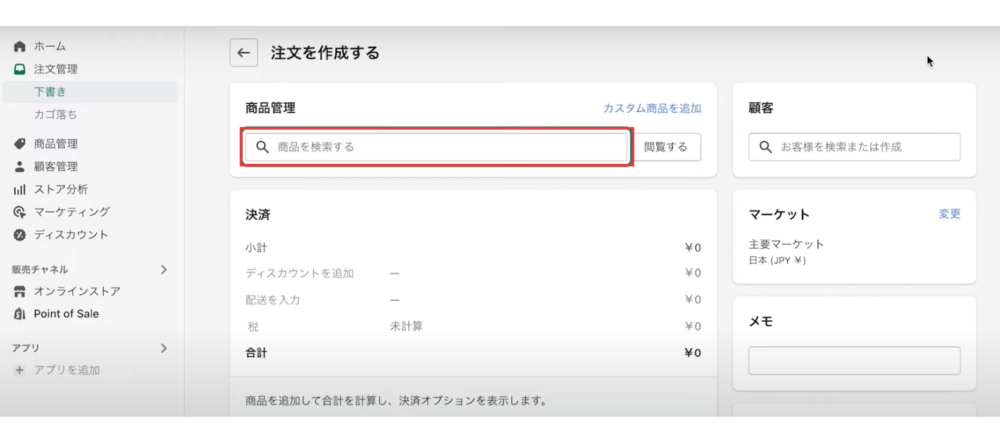
3. 検索バーで商品を検索し、[追加]をクリックする
※参考:Shopifyヘルプ
4. [カスタム商品を追加]をクリックしてカスタムアイテムを追加し、[完了]をクリックする
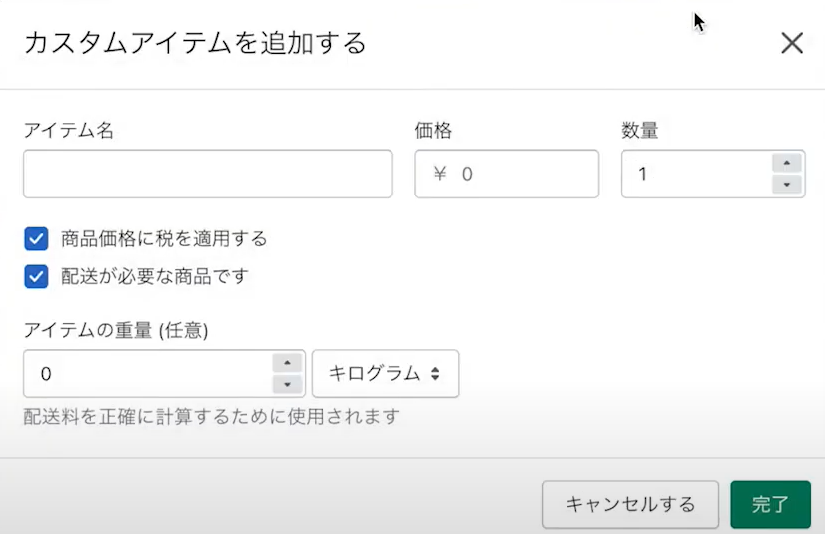
※参考:Shopifyヘルプ
5. 最後に、以下のいずれかの操作を実行する
- お客様にメールで請求書を送信する
- お客様からの決済を受け付ける
- 決済条件を設定する
- 注文の下書きとして保存する(後に下書きページからこの注文を更新できる)
下書き注文を複製する方法については、以下のボタンから確認できます。
4. 配送先住所に警告・エラーがある場合に解決する方法
Shopifyの注文管理画面では、各注文の配達先住所の確認が保存されるため、配送が遅延または失敗する可能性がある場合には警告・エラーが表示されます。
| 住所確認の問題の種類 | 警告 | エラー |
|---|---|---|
| 表示されるアイコンの色 | 黄色 | 赤 |
| 内容 | 配送が遅延または失敗する可能性があり、更新する必要があることを示している | 配送が遅延または失敗する可能性が非常に高く、更新する必要があることを示している(※エラーがあると、注文に対して住所を有効としてマークすることはできない) |
配送先住所の警告・エラーを解決する場合の手順は以下の通りです。
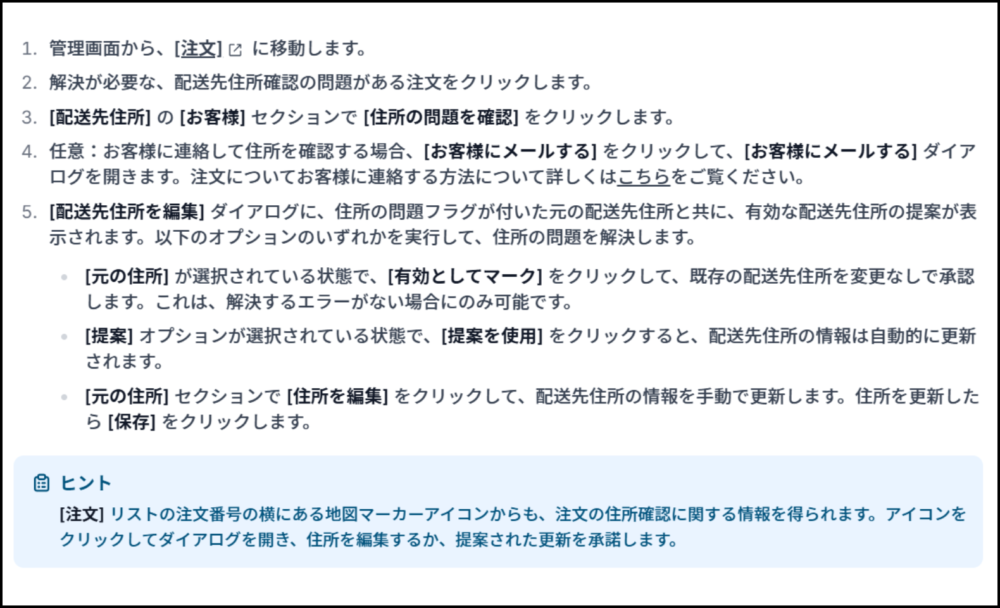
※参考:Shopifyヘルプ
上記の手順の4にある、任意でお客様に連絡する場合は、以下の手順からお願いします。
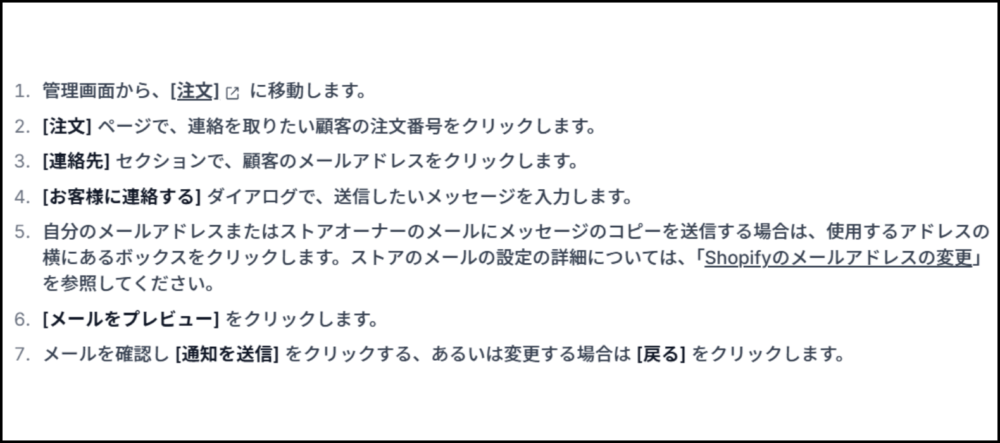
※参考:Shopifyヘルプ
なお、警告やエラーを解決しないで注文を処理すると、注文の配達が遅延または失敗する可能性がありますのでご注意ください。
5. 注文の支払いを確定する方法
Shopifyの注文管理のデフォルトでは、クレジットカードでの支払いや、その他の決済方法による支払いは自動的に確定されるようになっています。
もし、手動で支払いを確定するように設定している場合の手順は以下の通りです。
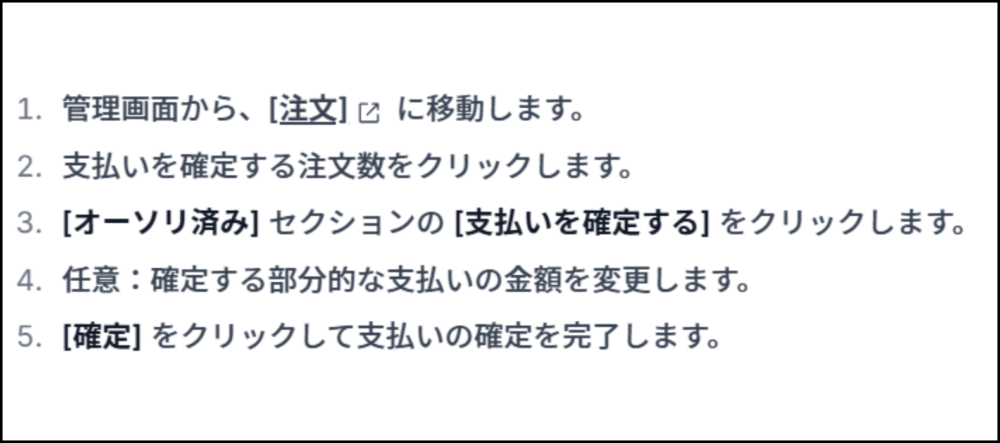
※参考:Shopifyヘルプ
注文の支払いを手動で確定させる際は、支払い状況が 「オーソリ済み」のものはできるだけ早く確定して、支払いを受け取るようにしましょう。
なお、支払いが自動的に確定される設定になっていても、注文の支払いを早期確定させて支払金額を早く回収したい場合は、以下の手順を行うようにしましょう。
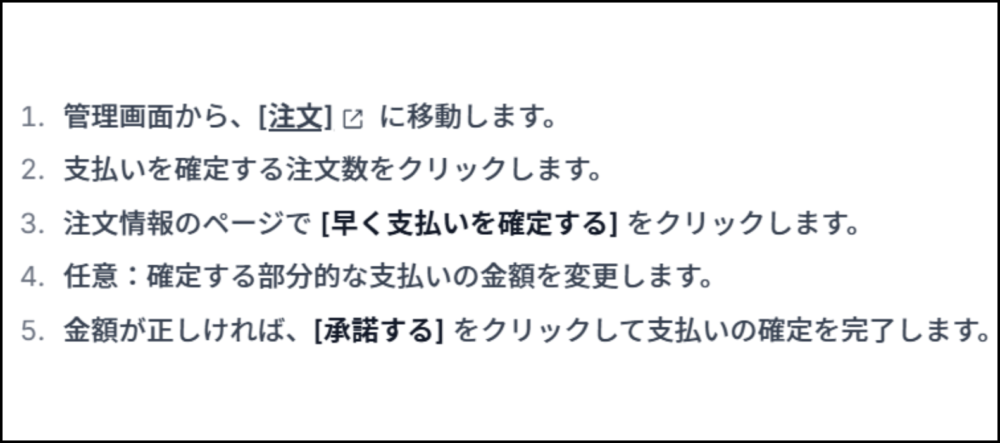
※参考:Shopifyヘルプ
6. 注文が確定した後に注文内容を編集する方法
Shopifyの注文管理画面から、注文の商品を編集するパターンは主に4つあります。
- 注文にアイテムを追加する
- 注文からアイテムを削除する
- 注文のアイテム数量を増やす
- 注文のアイテム数量を減らす
まず、注文を編集して商品とカスタムアイテムを追加することができ、その手順は以下の通りです。
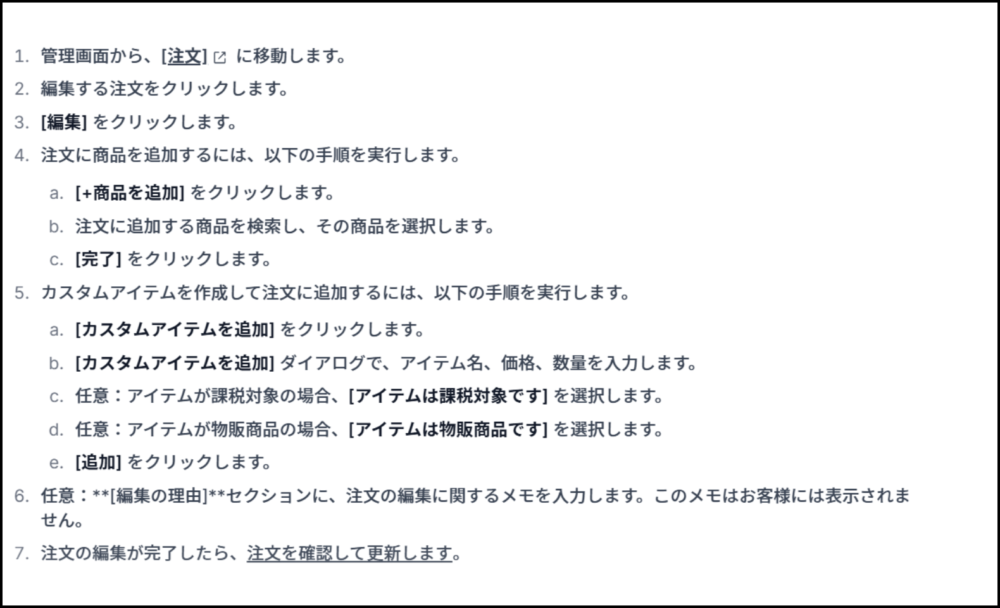
※参考:Shopifyヘルプ
次に、注文からアイテムを削除する場合の手順は以下の通りです。
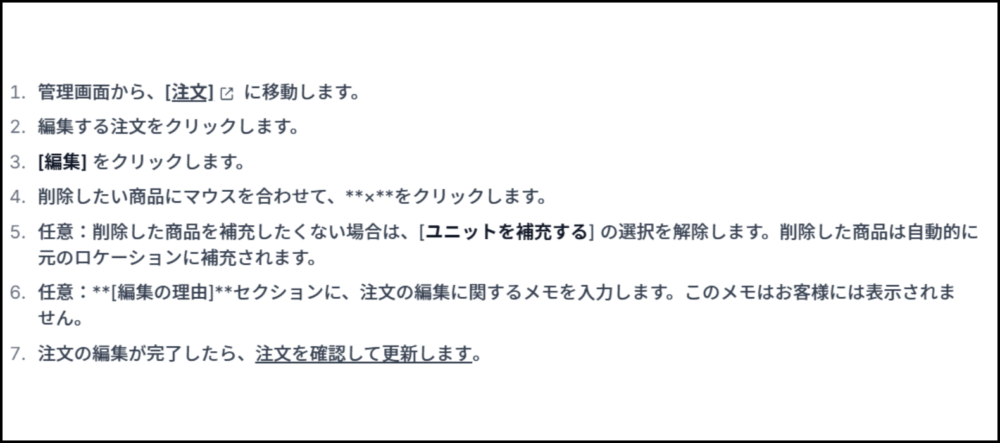
※参考:Shopifyヘルプ
注文からアイテムを削除すると、注文に返金が必要かどうかが表示されますので、必ず確認して適切な対応を行いましょう。
次に、注文のアイテム数量を増やしたい場合の手順は以下の通りです。
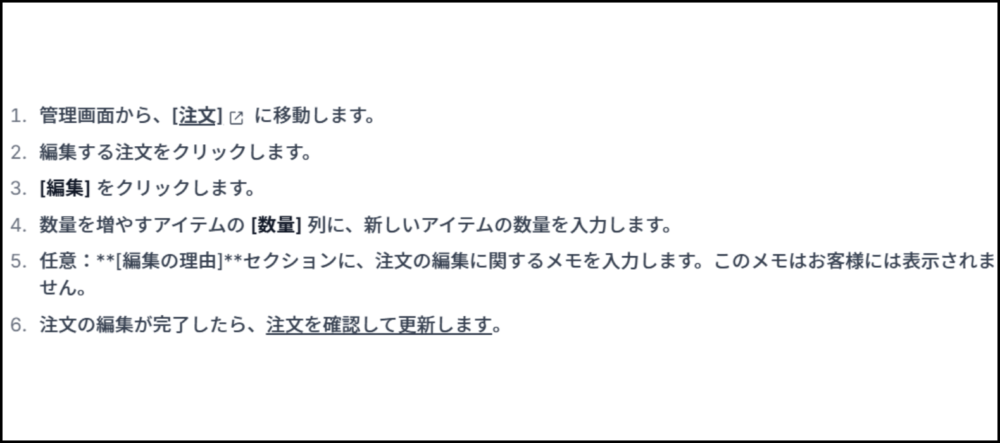
※参考:Shopifyヘルプ
最後に、注文のアイテム数量を減らしたい場合の手順は以下の通りです。
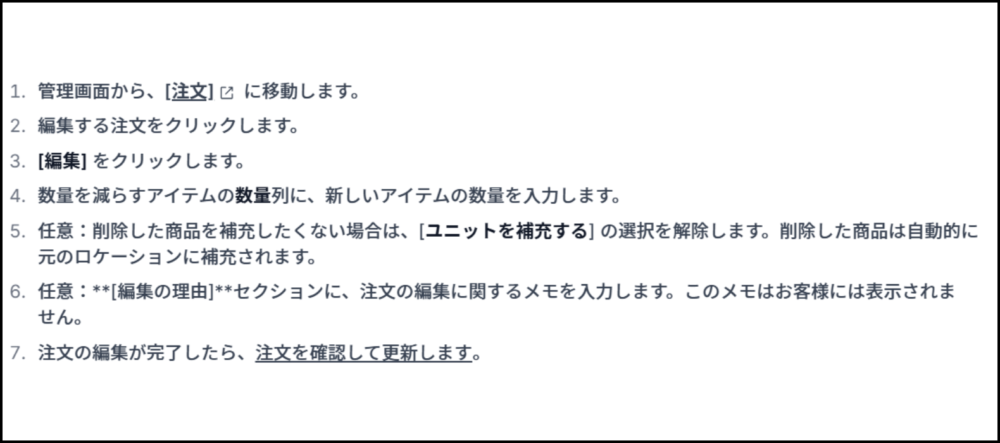
※参考:Shopifyヘルプ
このように、Shopifyの注文管理画面では、比較的簡単に注文内容を編集することができます。
7. 注文ページを印刷する方法
Shopifyの注文管理画面では、注文の記録用として注文ページを印刷することができます。
注文ページを印刷したい場合の手順は以下の通りです。
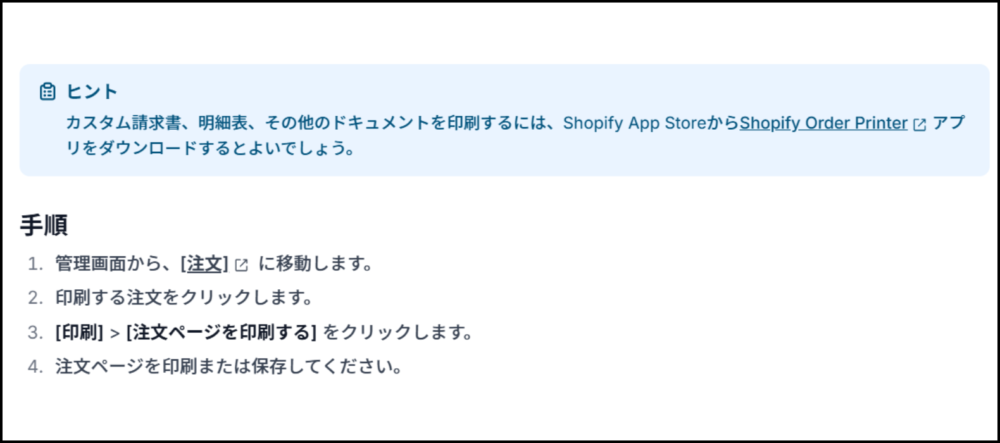
※参考:Shopifyヘルプ
ただし、下書き注文を印刷することはできませんのでご注意ください。
もし、請求書や明細書をカスタマイズして印刷したい場合は、Shopifyアプリストアからインストールできる「Shopify Order Printer」を活用するのがよいでしょう。
Shopify Order Printerのインストールはこちら
なお、この「Shopify Order Printer」を利用するためにおすすめな、請求書、納品書ブランド用のカスタム印刷テンプレートが簡単に作成できるアプリは『4. Order Printer Templates』で紹介しておりますので、ぜひ併用して使ってみて下さい。
8. 注文に対して返金する方法
Shopifyの注文管理画面では、注文内の全てのアイテムに対して返金を行うことができます。
注文内の全てアイテムに対して、全額返金をしたい場合の手順は以下の通りです。
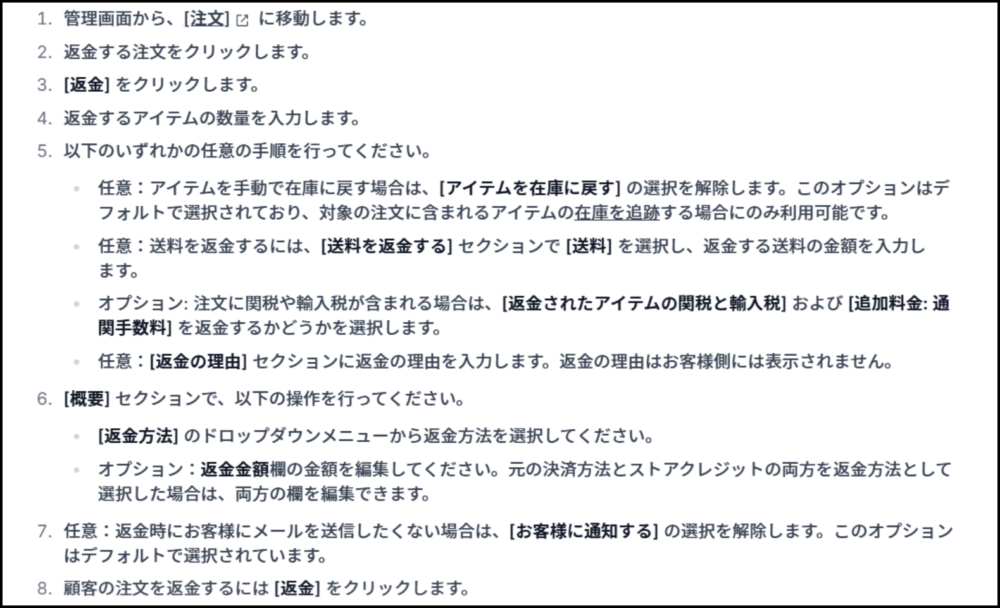
※参考:Shopifyヘルプ
なお、注文の返金時に、[返金合計] を手動で編集すれば、お客様に返品手数料を請求することもできます。
9. 返品を作成し、処理する方法
Shopifyの注文管理画面では、返品を作成したり、特定の返品に対して返品手数料を編集することもできます。
返品を作成し、処理したい場合の手順は以下の通りです。
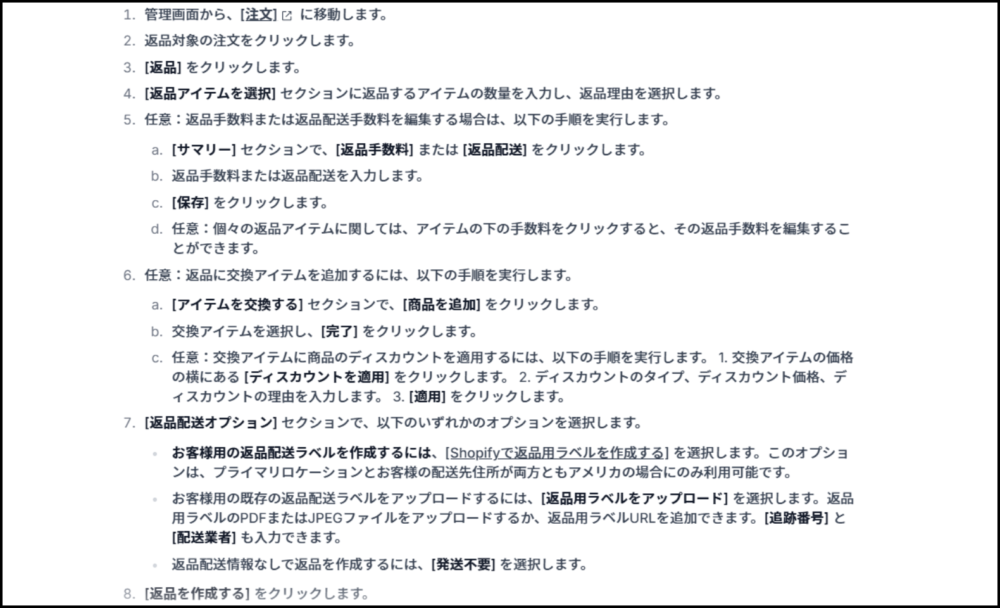
※参考:Shopifyヘルプ
また、返品商品が到着後は、返品手続きを行う必要があります。
返品を処理する際は、「返金をすぐに行う」または「返金を後で行う」のいずれかを選択できます。
返品商品が到着後の返品手続きを行いたい場合は、以下の手順を行うようにしましょう。
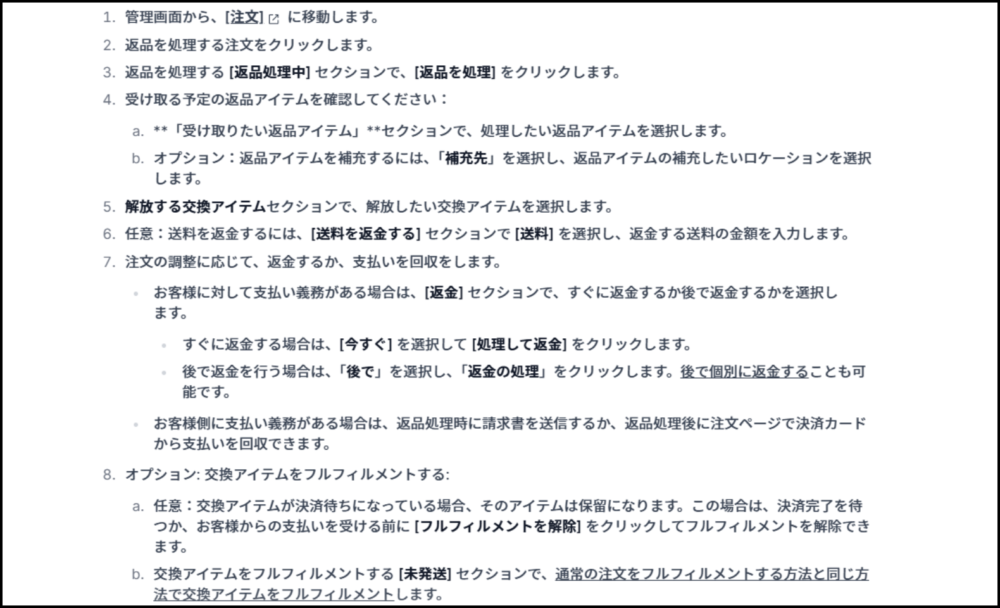
※参考:Shopifyヘルプ
返品の結果、お客様へ徴収すべき金額が発生した場合は、「返品を処理する際に請求書を送信」するか、「注文ページの決済カードから返品を処理した後にお客様から支払いを徴収」することができます。
10. 注文をキャンセルする方法
Shopifyの注文管理画面では、注文をキャンセルして、スタッフや注文処理サービスが注文の作業を続行しないようすることができます。
注文のキャンセル理由として、
- お客様自身がキャンセルをリクエストしてきた
- 不正注文の疑いがある
などが多いです。
個別に注文をキャンセルしたい場合の手順は以下の通りです。
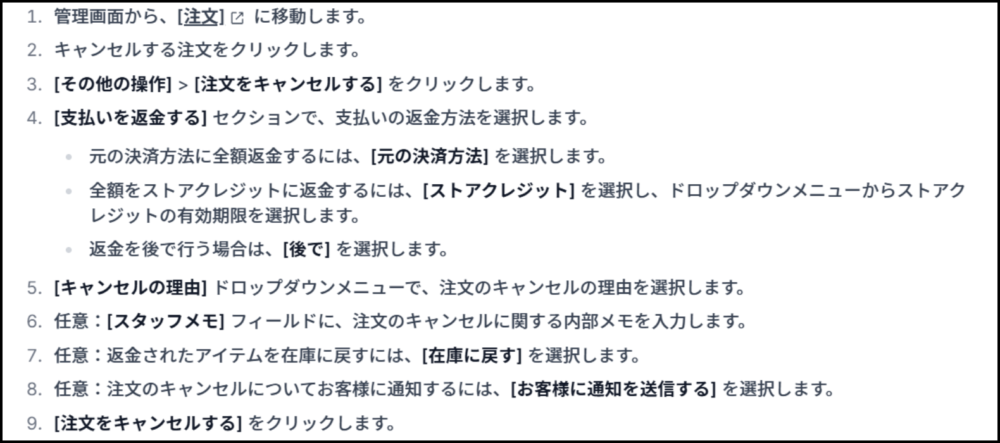
※参考:Shopifyヘルプ
また、複数の注文を一括キャンセルすることもできます。
複数の注文を一括キャンセルしたい場合は、以下の手順を行うようにしましょう。
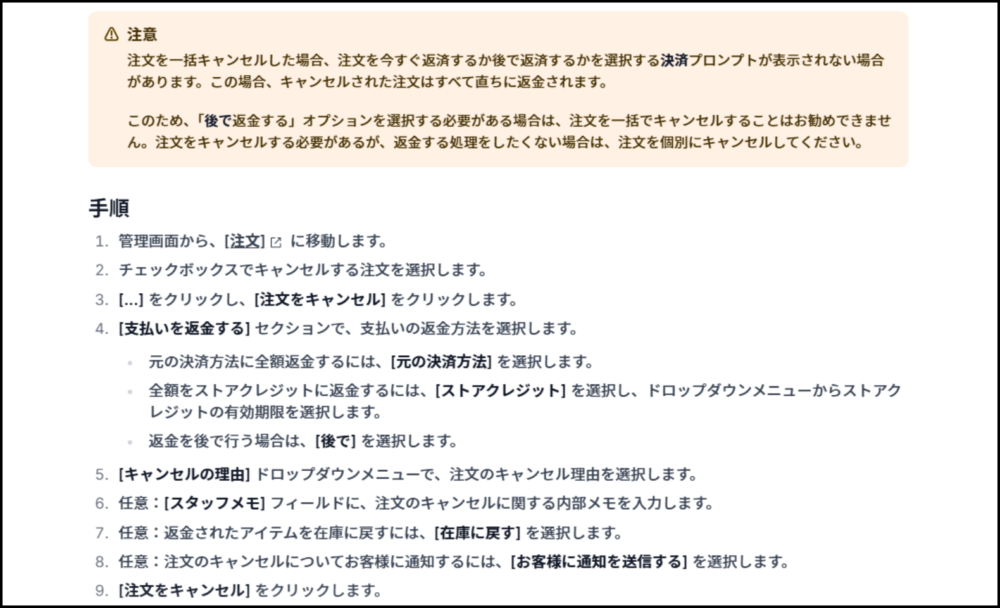
※参考:Shopifyヘルプ
なお、注文の決済状況やその他の制限により、キャンセルができない注文もあります。
また、注文をキャンセルするオプションがない場合も、注文をキャンセルすることはできません。
11. 注文をエクスポートする方法
Shopifyの注文管理画面では、取引履歴を使用して注文をエクスポートすることができます。
注文のエクスポート方法に応じて、CSVファイルは「メールで送信」または「デバイスにダウンロード」されます。
注文をエクスポートしたい場合の手順は以下の通りです。
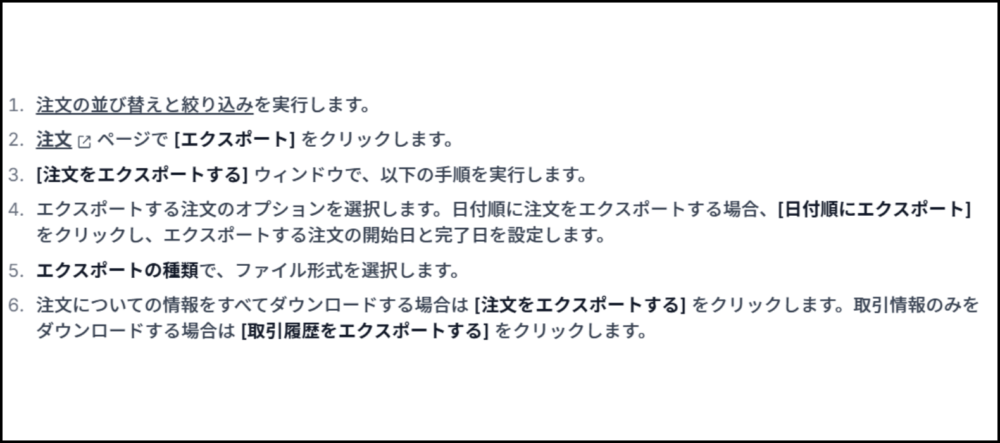
※参考:Shopifyヘルプ
注文のエクスポートにかかる時間は、エクスポートするアイテム・注文数によって異なります。
たとえば、アイテム数が100,000点未満のエクスポートは1時間以内に完了することもありますが、40万件ほどのアイテムを含む場合は、エクスポートするのに約4時間かかることもあります。
注文をエクスポートするときに作成されるCSVファイルの形式や、CSVファイルを編集する方法については、以下のボタンから確認できます。
12. 注文分析を表示する方法
Shopifyの注文管理画面では、注文分析バーから注文に関する分析情報を一目で把握することができます。
さらに詳しく説明すると、注文分析バーでは、選択した期間の指標と比較データが表示されるため、注文の状況がどのように変化しているのかを確認することができるということです。
注文分析を表示したい場合の手順は以下の通りです。
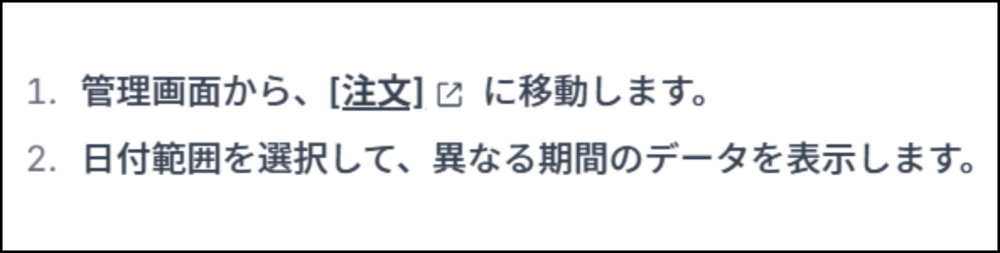
※参考:Shopifyヘルプ
注文分析バーで利用可能な指標には、
- 総注文数
- 一定期間の注文済みアイテム数
- 返品
- 一定期間の発送済み注文数
- 一定期間の配達済み注文数
- フルフィルメント時間
があります。
これらの指標には、直前の同じ期間と比較され、増加または減少、あるいは同じかどうかが表示されます。
Shopifyの注文管理はカスタマイズできるの?
Shopifyの注文管理画面を自社好みにカスタマイズすることは、基本的にはできないようです。
Shopifyでは以下のように、注文管理画面のカスタマイズが可能かどうかの質問が多く届いています。
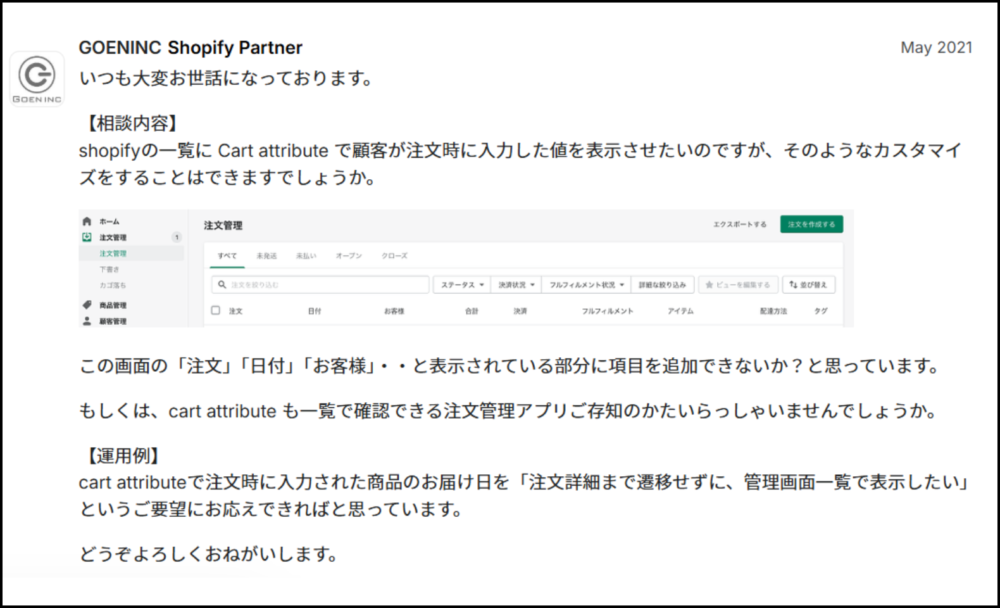
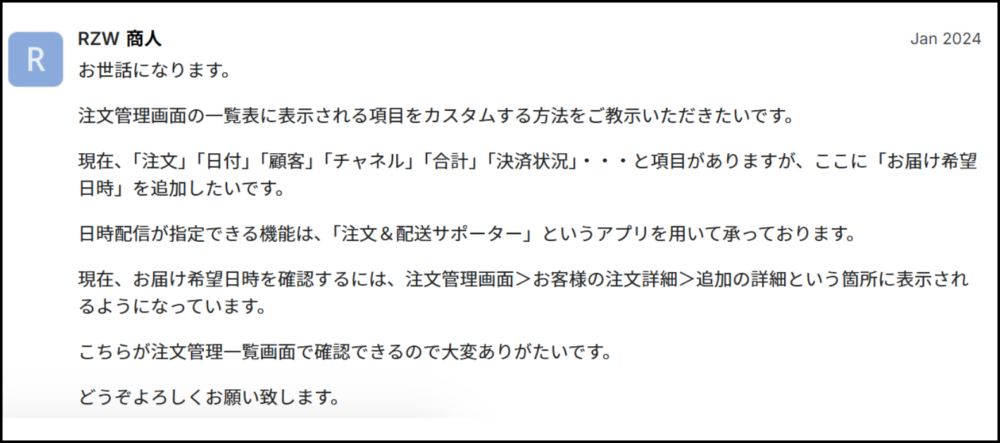
※参考:Shopify
これらの質問に対して、Shopify Partnerからは「本画面の項目的なカスタマイズは出来ないはずです」や「Shopifyの管理画面をカスタマイズすることはおそらくできません」といった回答がされています。
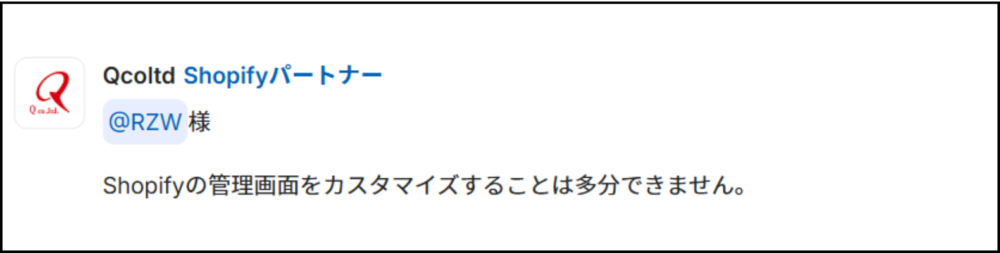
※参考:Shopify
このように、注文管理画面をカスタマイズすることはできませんが、Shopifyアプリストアにある注文管理に役立つアプリを使うことで、自社に合った注文管理が実現できます。
Shopifyアプリストアにある注文管理に役立つアプリについては、次章で紹介します。
Shopifyアプリストアにある注文管理に役立つアプリ5選
ここでは、Shopifyアプリストアにある注文管理に役立つアプリ5選を紹介します。
- SC注文タグとフロー
- 助ネコEC関連システム
- CCオーダールール(予約販売|購入制限)
- Order Printer Templates
- O-PLUX 不正注文検知アプリ
Shopifyでの注文管理を自社好みにカスタマイズしたい事業者は、ぜひ参考にしてください。
1. SC注文タグとフロー
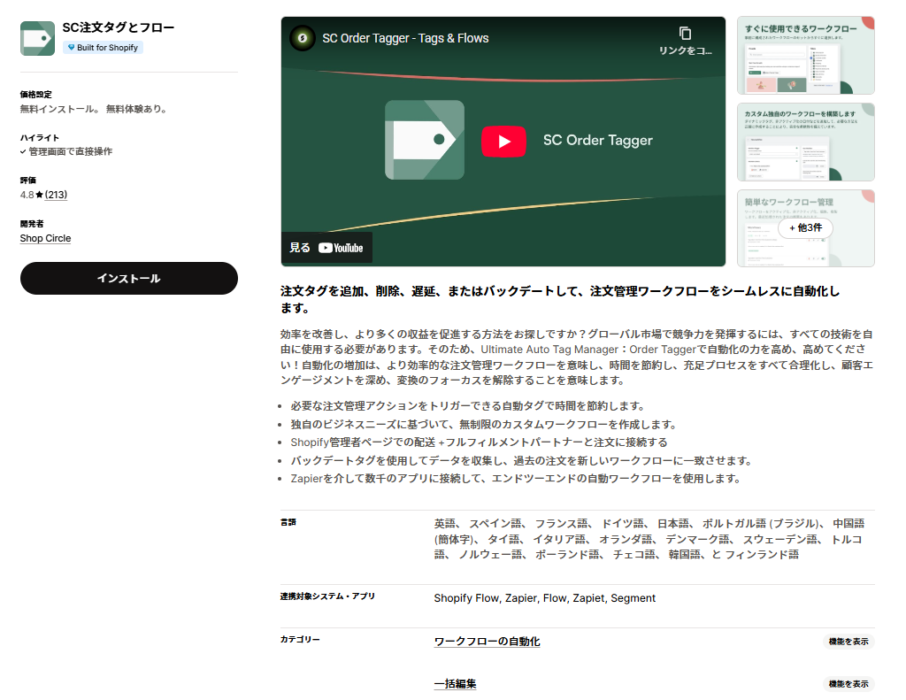
SC注文タグとフローは、注文タグを「追加」「削除」「遅延」または「バックデート」して、注文管理ワークフローをシームレスに自動化できるアプリです。
具体的に、SC注文タグとフローができることとして、
- 必要な注文管理アクションをトリガーできる自動タグで時間を節約できる
- 独自のビジネスニーズに基づいて、無制限のカスタムワークフローを作成できる
- Shopify管理者ページでの配送 +フルフィルメントパートナーと注文に接続できる
- バックデートタグを使用してデータを収集し、過去の注文を新しいワークフローに一致させることができる
- Zapierを介して数千のアプリに接続して、エンドツーエンドの自動ワークフローを使用できる
などが挙げられます。(※引用:Shopify App Store)
このように、業務を効率化させ、多くの収益を促進する方法を探している事業者には非常におすすめのアプリです。
2. 助ネコEC関連システム
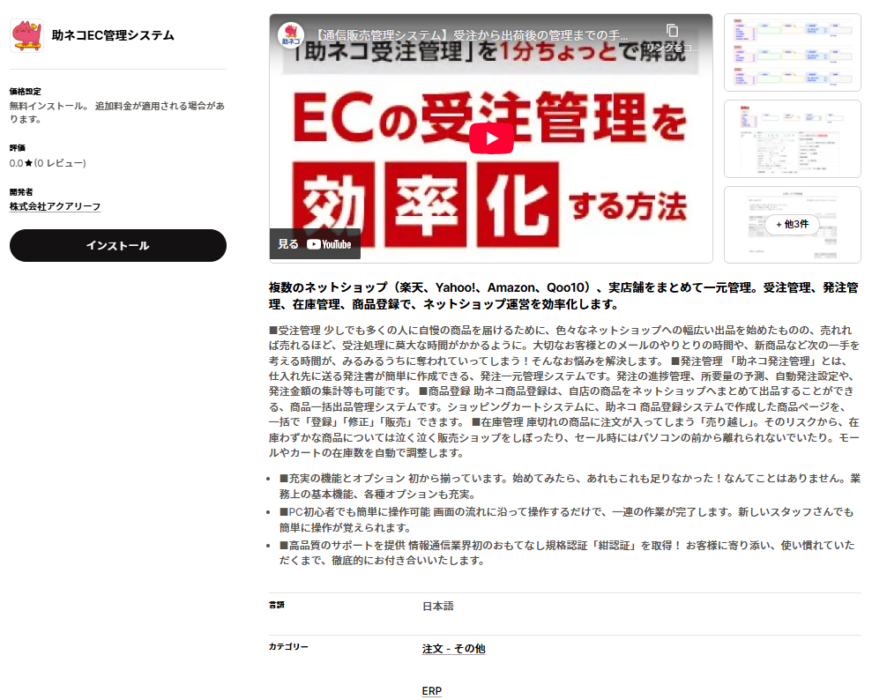
助ネコEC関連システムは、複数のECショップ(楽天、Yahoo!ショッピング、Amazon、Qoo10など)や、実店舗をまとめて一元管理できるアプリです。
複数のECショップを活用して販売していると、商品が売れるほど受注処理には莫大な時間がかかるようになるといった問題が発生します。
具体的に、助ネコEC関連システムができることとして、
- 仕入れ先に送る発注書が簡単に作成できる
- 自店の商品をネットショップへまとめて出品することができる
- 助ネコ 商品登録システムで作成した商品ページを、一括で「登録」「修正」「販売」できる
- モールやカートの在庫数を自動で調整できる
などが挙げられます。
「大切なお客様とのメールのやりとりをしっかりしたい」や「新商品など次の一手を考える時間を多くとりたい」などとお考えの事業者にはおすすめのアプリです。
3. CCオーダールール(予約販売|購入制限)
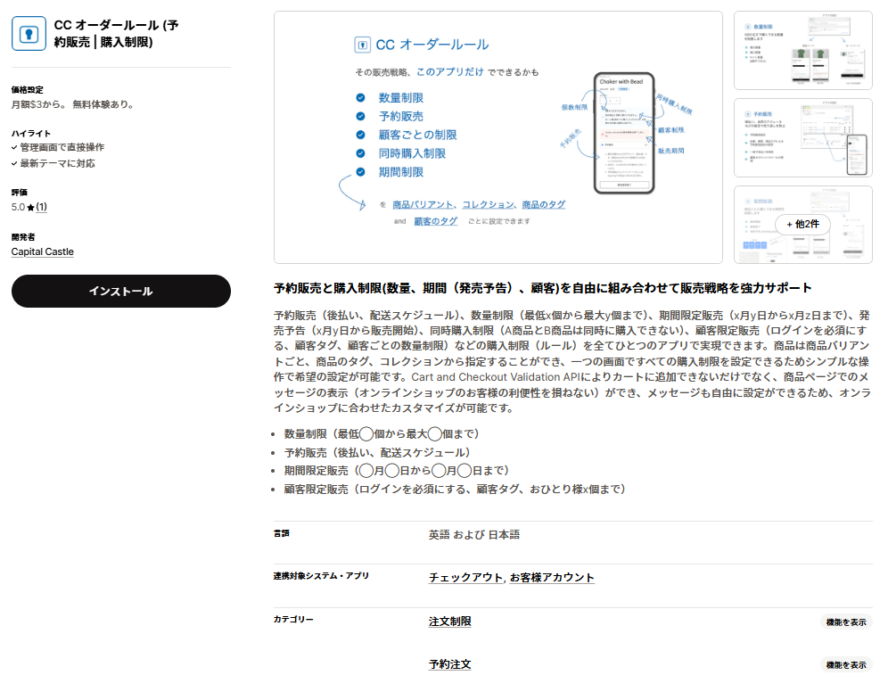
CCオーダールール(予約販売|購入制限)は、予約販売と購入制限を自由に組み合わせて販売戦略を強力にサポートするアプリです。
具体的には、
- 予約販売
- 数量制限(例:最低●個から最大●個まで)
- 期間限定販売(例:4月1日から4月15日まで)
- 発売予告(例:4月1日から販売開始)
- 同時購入制限(例:X商品とY商品は同時購入できない)
- 顧客限定販売(例:ログイン必須にする、お客様ごとの数量制限)
などの購入制限ルールを、全て1つのアプリで実現することができます。
「1つの画面で全ての購入制限を設定したい」や「自社サイトに合わせたカスタマイズがしたい」などとお考えの事業者にはおすすめのアプリです。
4. Order Printer Templates
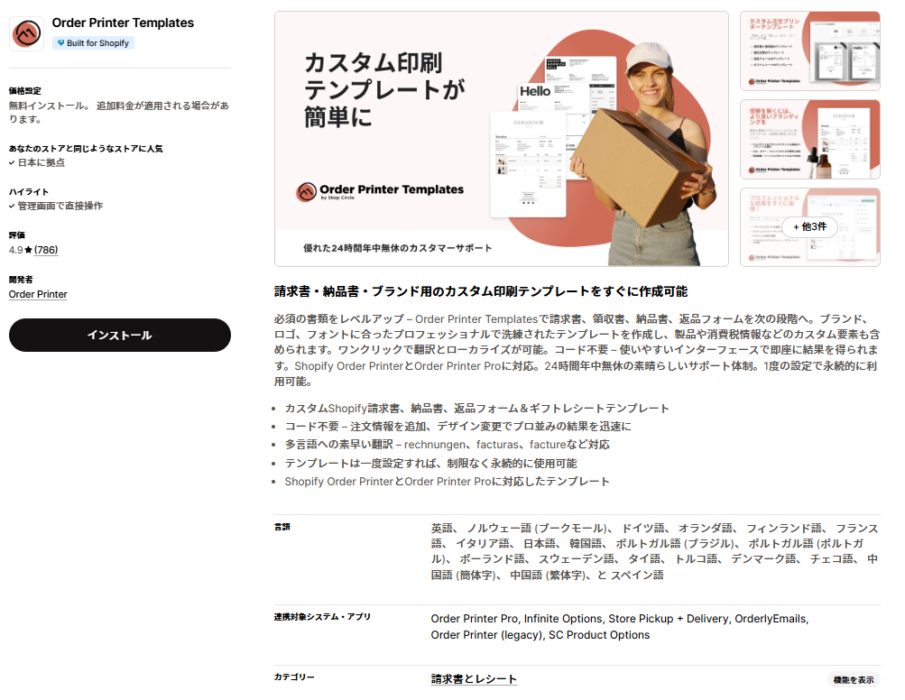
Order Printer Templatesは、請求書、納品書、ブランド用のカスタム印刷テンプレートが簡単に作成できるアプリです。
請求書や納品書など、Shopifyにおいて必須の書類をレベルアップさせることができます。
Order Printer Templatesができることとして、
- カスタムShopify請求書、納品書、返品フォーム&ギフトレシートテンプレート
- コード不要で注文情報を追加、デザイン変更でプロ並みの結果を迅速に実現できる
- 多言語への素早い翻訳が可能
- テンプレートは一度設定すれば、制限なく永続的に使用できる
などが挙げられます。
「ブランドやロゴ、フォントに合ったプロフェッショナルで洗練された書類を作成したい」とお考えの事業者にはおすすめのアプリです。
なお、このアプリに対応しているアプリに、「Shopify Order Printer」があります。
「Order Printer Templates」と「Shopify Order Printer」を併用して使うことで、「Order Printer Templates」で作成したテンプレートを、「Shopify Order Printer」で素早く印刷することができます。
Shopify Order Printerのインストールはこちら
5. O-PLUX 不正注文検知アプリ
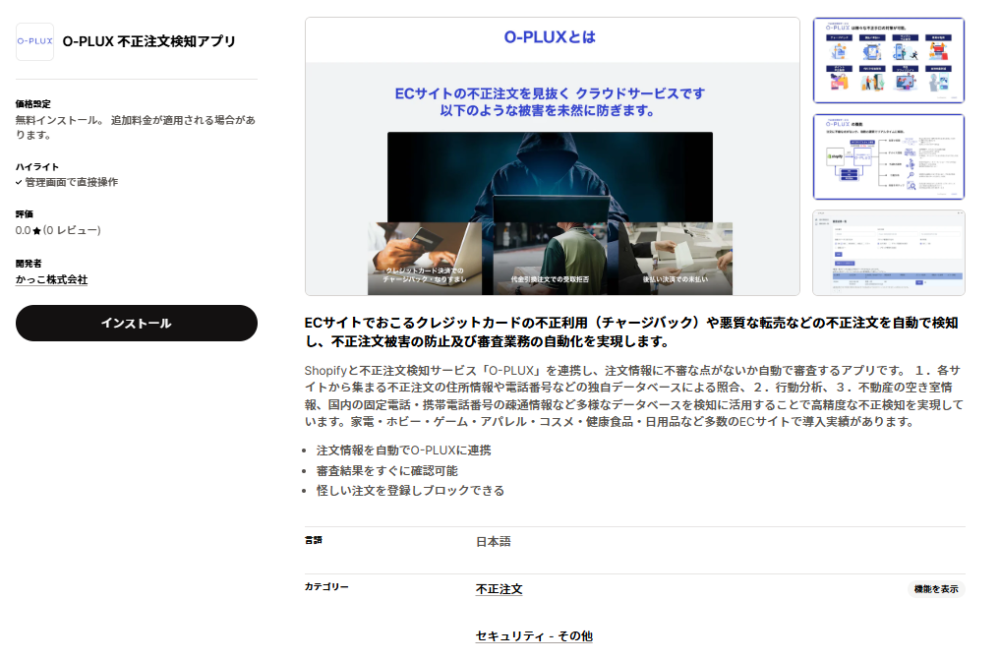
O-PLUX 不正注文検知アプリは、Shopifyでおこるクレジットカードの不正利用や悪質転売などの不正注文を自動で検知し、不正注文被害の防止および審査業務の自動化を実現するアプリです。
もともと「O-PLUX」は、Caccoが開発・提供しており、国内で最も導入されている信頼性が高い国産の不正検知サービスです。
「O-PLUX」は、注文に不審な点がないか、さまざまな角度・複数の要素でリアルタイムに解析しているため、高精度な審査が可能です。
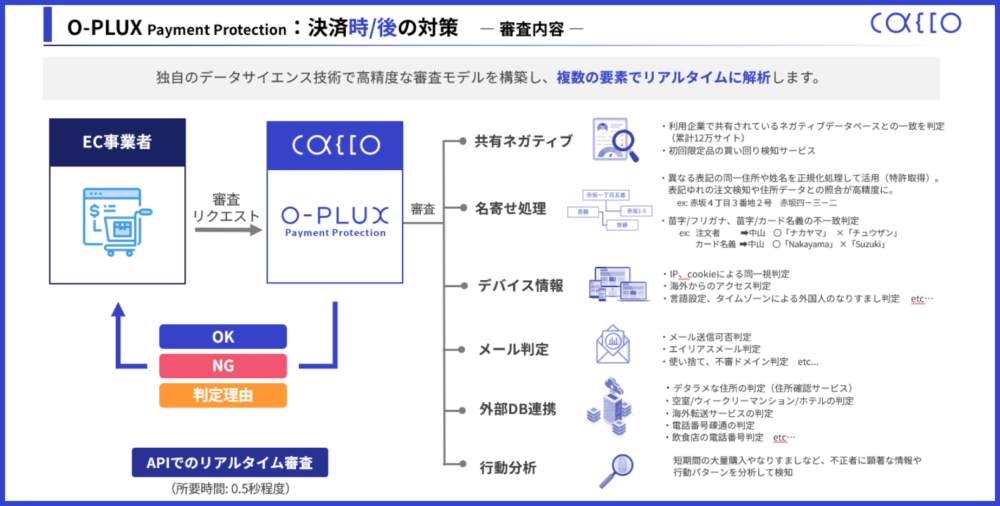
※参考:Cacco Inc.
この「O-PLUX」がShopifyと連携を行い、Shopifyから「O‑PLUX 不正注文検知アプリ」をダウンロードするだけで開発不要で簡単に利用できるようになりました。(※ご利用には O-PLUX の契約が必要となります)
Shopifyの注文管理画面では、不正注文の可能性がある注文に対しては警告やエラーで知らせてくれますが、注文管理画面からはそれが本当に不正注文であるかを断定することはできません。
不正注文かどうかを判断するためには、
- Shopifyの不正解析を活用する
- Shopify Flowを活用する
- 購入者本人へメールや電話で直接確認する
などの方法がありますが、いずれも様々な手口や新たな手口の不正注文を正確に見極めることは難しいです。
複数の不正注文を高精度に検知できるのが、「O‑PLUX 不正注文検知アプリ」です。
よって、「自社サイトで不正注文が発生している」や「不正注文を未然に防ぎたい」などのお悩みを抱えている事業者には非常におすすめのアプリです。
\Shopifyでの不正検知対策に/
Shopifyで不正注文検知アプリを使うべき理由や使わないリスクについて、以下の記事で詳しく解説しておりますので、気になる方はお読みください。
Shopifyの注文管理で不正注文かも?と思ったときの対処法6つ
最後に、Shopifyで注文を管理するなかで、不正注文かもしれないと思ったときの対処法を6つお伝えしていきます。
- 注文を処理する前に内容をよく確認する
- 注文管理で支払いステータスを確認する
- お客様情報に怪しい点がないか確認する
- 怪しい場合はメールや電話で本人確認を行う
- 本人確認で連絡がとれない・説明が不自然な場合は発送をやめる
- 不正注文に備えるために「O-PLUX 不正注文検知アプリ」を利用する
それでは、以下でそれぞれの対処法について丁寧に解説していきます。
1. 注文を処理する前に内容をよく確認する
まずは、注文を処理する前に、注文内容をよく確認するようにしましょう。
高額商品の購入や、短時間・短期間に何度も購入している、複数回にわたり決済を失敗している場合は、不正注文の恐れがあります。
これらのケースでは、不正に取得した他人のクレジットカード情報を使ってテスト購入している可能性があるからです。
もしこの時点で不正注文の可能性が高いと判断したら、『4. 怪しい場合はメールや電話で本人確認を行う』に進むようにしましょう。
2. 注文管理で支払いステータスを確認する
不正注文かもしれないと思ったら、Shopifyの注文管理画面の支払いステータス(支払いの状況)を確認してみましょう。
支払いステータスの一覧は、以下をご確認ください。
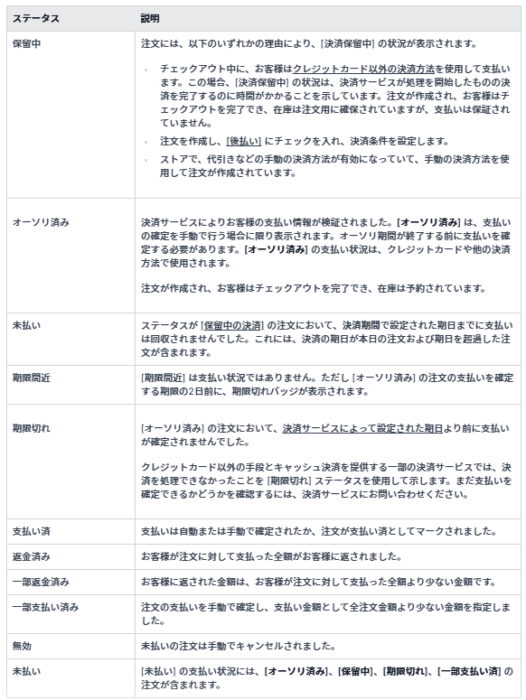
※引用:Shopifyヘルプ
もし、「保留中」や「未払い」などと表示されていたら、決済を完了するのに時間がかかっていたり、期日までに支払いが回収できなかった可能性があります。
また、なかには不正注文の可能性もあるため、この時点で注文に怪しい点がある場合は、『4. 怪しい場合はメールや電話で本人確認を行う』に進むようにしましょう。
3. お客様情報に怪しい点がないか確認する
Shopifyで不正注文かもしれないと思ったら、お客様情報の名前や配送先住所に怪しい点がないかを確認してみるようにしましょう。
不正注文では、異なる表記の同一住所や姓名(表記ゆれ)が使われることがあります。
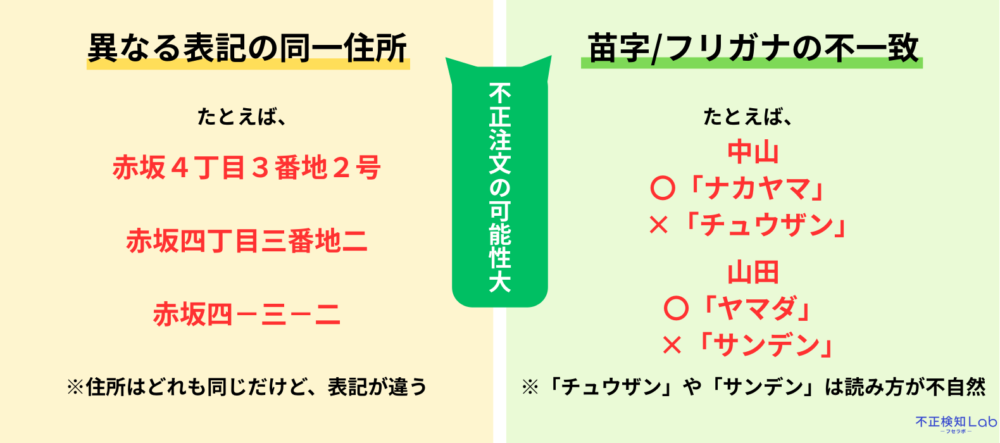
また、住所や電話番号をGoogleマップなどで検索し、本当に存在しているか確認してみるのもいいでしょう。
4. 怪しい場合はメールや電話で本人確認を行う
Shopifyの注文管理画面で、注文に対して警告・エラーが表示されている場合は、メールや電話で本人確認を行うのがよいでしょう。
ただし、本人確認を行う際には、不正注文と決めつけるようなことは言わずに丁寧に対応するようにしてください。
メールで連絡をする場合は、『4. 配送先住所に警告・エラーがある場合に解決する方法』を参考にするとよいでしょう。
また、電話で直接本人確認を行いたい場合は、以下の記事で詳しく解説しておりますので参考にしてください。

5. 本人確認で連絡がとれない・説明が不自然な場合は発送をやめる
前ステップの本人確認で連絡がとれない・説明が不自然で不正注文の可能性が高いと判断したら、発送をやめるようにしましょう。
この場合、注文キャンセルになるため、『10. 注文をキャンセルする方法』で処理するようにしてください。
6. 不正注文に備えるために「O-PLUX 不正注文検知アプリ」を利用する
1~5までの対処法では、人が目視で確認し、直接メールや電話で本人確認を行わないといけませんが、それには時間も労力もかかります。
不正注文を防ぎながら、これらの対処法をすべて自動化させるためには、Shopifyアプリストアにある「O-PLUX 不正注文検知アプリ」を利用するのがおすすめです。
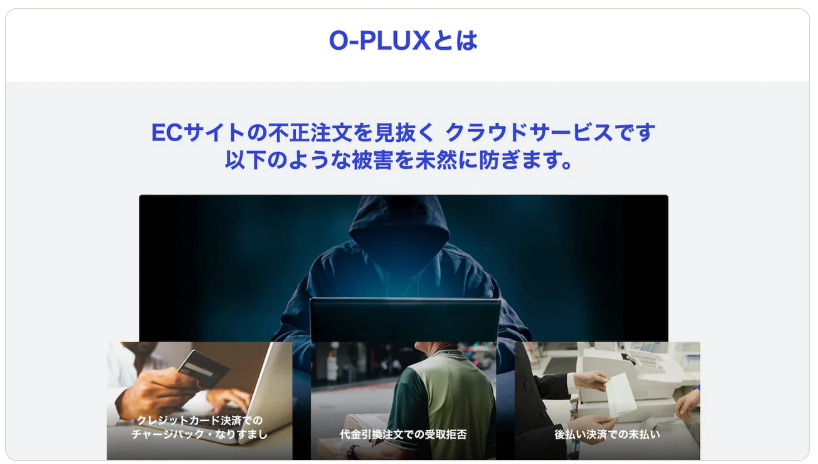
ShopifyでECサイトを運営する事業者にとって、不正注文やチャージバックは軽視できない問題です。
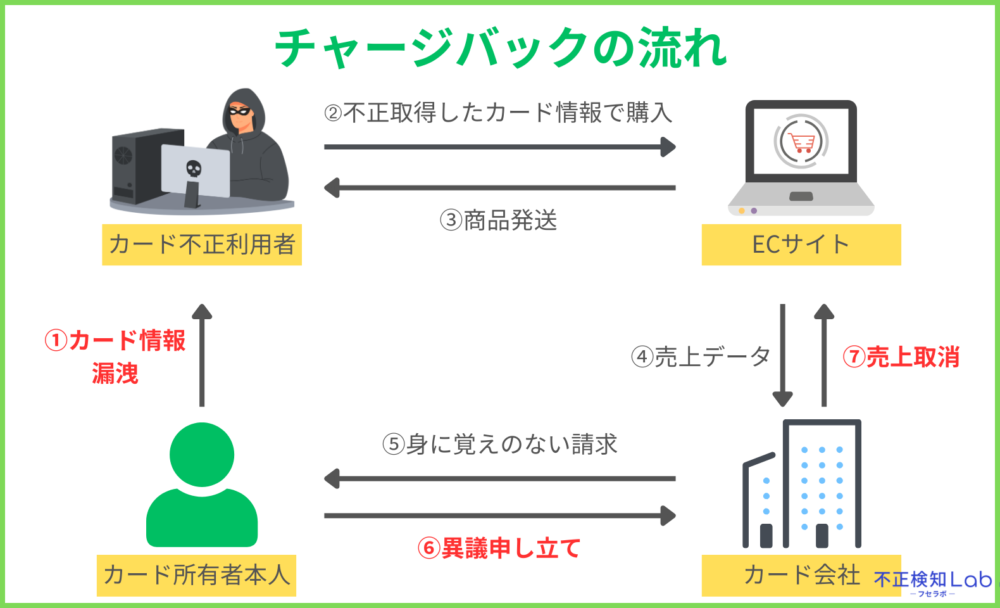
不正注文やチャージバックの数が少ないうちは、人による目視や本人確認で対処できるかもしれませんが、その数が増えていくと人手が足りなくなりヒューマンエラーも発生しやすくなります。
また、不正注文やチャージバックが自社サイトで発生すると、クレジットカード決済を導入できなくなったり、最悪の場合は顧客離れによる売上低下によりサイト閉鎖の危機に直面する恐れもあります。
よって、不正注文を発生させないために、サイトを強化させておく必要があり、そのためには「O-PLUX 不正注文検知アプリ」などを利用するべきです。
なお、Shopifyでの不正注文対策として「O-PLUX 不正注文検知アプリ」を利用してみたい事業者様は、以下をクリックしてお気軽にお問い合わせください。
\Shopifyでの不正検知対策に/
もし、Shopifyでチャージバックが発生してしまって困っている事業者様は、以下の記事でShopifyでチャージバックを処理する方法を詳しく紹介しておりますので参考にしてください。
まとめ
この記事を通じて、Shopifyの注文管理の基本的な使い方やカスタマイズ方法、そして役立つアプリの紹介を行いました。
Shopifyの注文管理画面を自由にカスタマイズすることはできませんが、Shopifyアプリストアにある注文管理アプリを利用することで、自社サイトに合った注文管理を行うことができます。
注文管理アプリには、注文管理ワークフローをシームレスに自動化できるアプリや、複数のECショップや実店舗をまとめて一元管理できるアプリなど注文管理に役立つアプリが多くあります。
その中でも、「O-PLUX 不正注文検知アプリ」はShopifyでECサイトを運営している事業者にはぜひ利用してもらいたいアプリの1つです。
Shopifyの注文管理画面では、不正注文を正確に判断することはできないため、アプリを利用して不正注文を自動で検知できるようにしておくべきです。
「O-PLUX 不正注文検知アプリ」は、Shopifyでおこるクレジットカードの不正利用や悪質転売などの不正注文を自動で検知し、不正注文被害の防止および審査業務の自動化を実現するアプリです。
「O-PLUX 不正注文検知アプリ」に興味がある、または利用してみたい事業者様は、以下をクリックしてお気軽にお問い合わせください。
\Shopifyでの不正検知対策に/