「私はロボットではありませんと表示されたらどうすればいい?」
「私はロボットではありませんが無限に繰り返されるのはなぜ?」
など、スマホやパソコンなどの画面に「私はロボットではありません」と表示された場合の対処法が知りたい方はいませんか?
「私はロボットではありません」の表示は、セキュリティを強化するために設けられていますが、繰り返し現れるとストレスになります。
この記事では、
- 「私はロボットではありません」が繰り返し表示されないようにする方法
- 「私はロボットではありません」の本物と偽物(詐欺)の見分け方
- 偽物の「私はロボットではありません」に騙された時の対処法4つ
などを解説します。
本記事を一読することで、繰り返し表示されてしまう「私はロボットではありません」の問題を解消し、安全なインターネット利用を実現できるでしょう。
目次
「私はロボットではありません」が表示されたらどうすればいい?
インターネットを利用していて「私はロボットではありません」というメッセージが表示されたら、不審な動作がない限りは素直に認証を行うことが推奨されます。
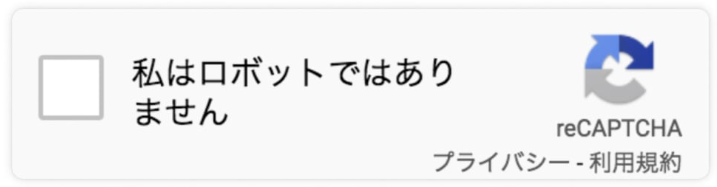
※引用:的場龍太郎税理士事務所
「私はロボットではありません」はGoogleの提供するセキュリティサービス「reCAPTCHA(リキャプチャ)」というもので、ウェブサイトのログインやフォーム送信時に、操作しているのが人間か悪意のある自動プログラム(ボット)かを判別するためのものです。
この表示は、セキュリティを強化するために設けられていますが、何度も繰り返し表示されるケースも報告されており、煩わしく感じている方もいるでしょう。
「私はロボットではありません」が何度も繰り返し表示される理由や対処法は、『「私はロボットではありません」が無限に繰り返し表示されるのはなぜ?』で解説しています。
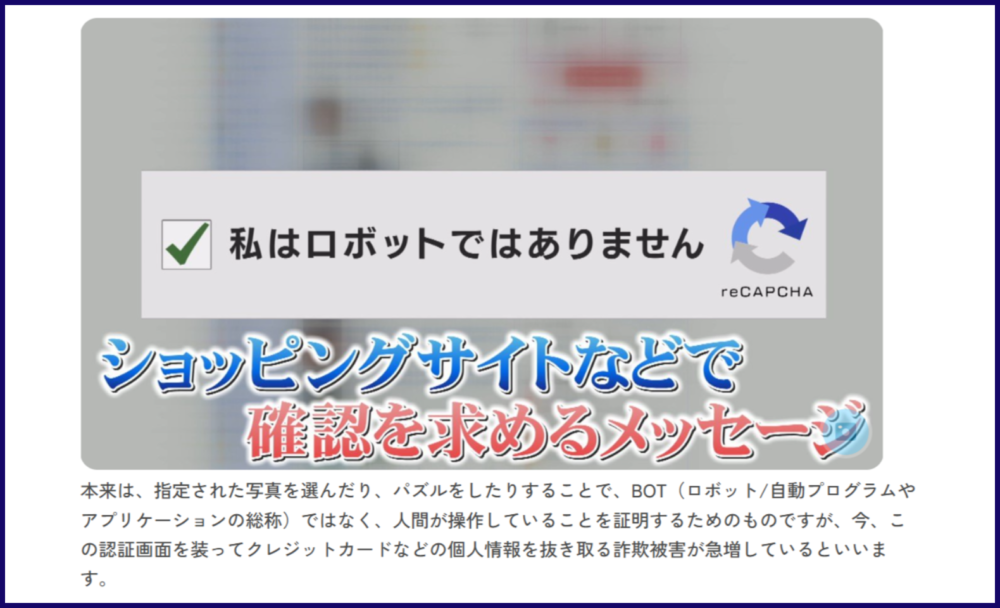
また、最近では「私はロボットではありません」のreCAPTCHA(リキャプチャ)を悪用したネット詐欺も確認されています。
※参考:めざましmedia
「私はロボットではありません」を悪用するネット詐欺について詳しくは、『【危険】「私はロボットではありません」を悪用したネット詐欺が多発!』で解説しています。
「私はロボットではありません」の種類と解除方法
「私はロボットではありません」の認証システムは4つの種類があり、それぞれ解除方法が異なります。
以下の表では、4つの種類とそれぞれの解除方法を紹介しておりますので参考にしてください。
| 種類 | 認証画像 | 解除方法の例 |
|---|---|---|
| reCAPTCHA(リキャプチャ) | |
「私はロボットではありません」チェックボックスをクリックする。 |
| 文字認証(キャプチャ) | 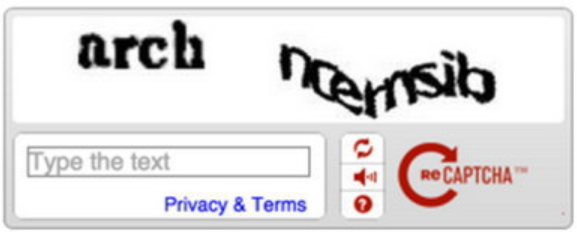 |
画面に表示された文字・数字を正確に入力する。 |
| 画像認証 | 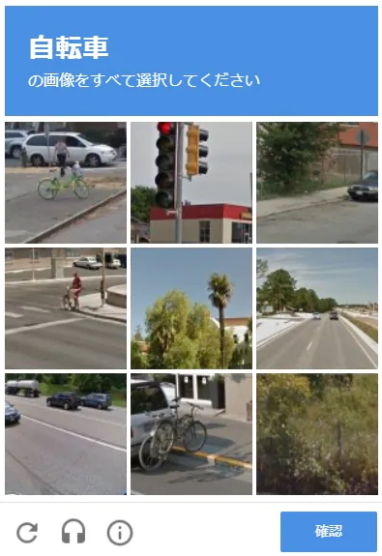 |
指定された条件に合う画像をクリックして選択。 |
※引用:的場龍太郎税理士事務所、ITmediaエンタープライズ、Marketing Essentials
これらの認証はそれぞれ仕組みや解除方法が異なりますが、共通して言えるのは、ユーザーが人間であることを証明するためのチェックである点です。
ただし、なかにはネット詐欺の可能性もあるため、上の表に記載している以外の操作を求められた場合は、認証を行うのをやめて本物か偽物(詐欺)なのかを確認するようにしましょう。
「私はロボットではありません」の本物と偽物の見分け方については、『「私はロボットではありません」の本物と偽物(詐欺)の見分け方』で詳しく解説しています。
「私はロボットではありません」が表示される主な場面
「私はロボットではありません」という認証は、インターネット上のさまざまな場面で表示されます。
主に、以下のようなシチュエーションで表示されることが多いです。
- Webサイトにログインする時
- 新規会員登録をする時
- お問い合わせフォームや購入フォームを送信する時
- チケットの抽選や人気商品を購入する時
- コメント投稿やレビューを投稿する時
- パスワードを再設定する時
- 海外からアクセスした時
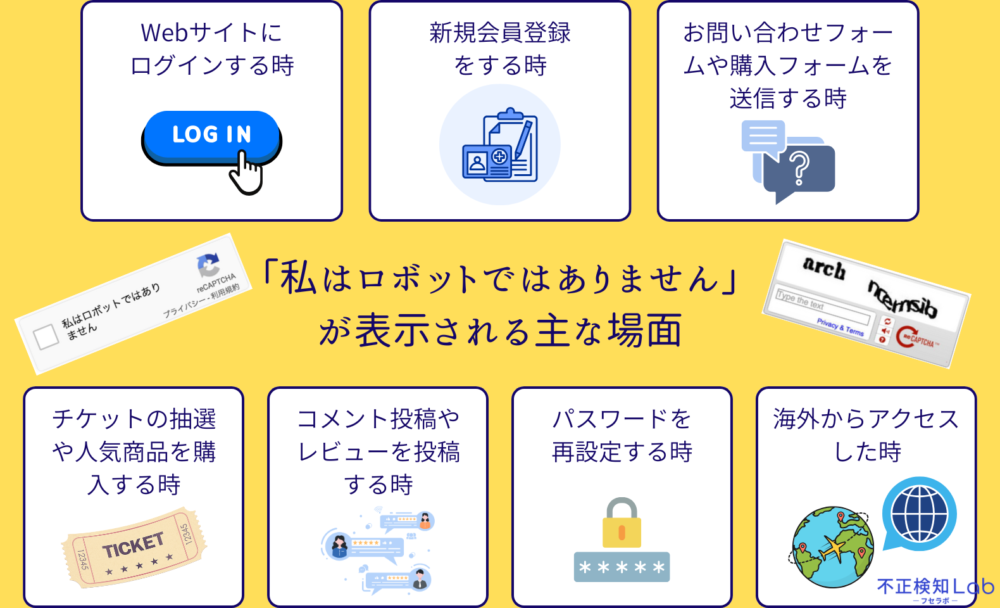
これらの場面で「私はロボットではありません」という認証が表示されることで、サイト運営者はセキュリティを高め、ユーザーの情報やサービスを守っています。
「私はロボットではありません」が無限に繰り返し表示されるのはなぜ?
「私はロボットではありません」が無限に繰り返し表示される場合、単なるバグではなく、いくつかの技術的な理由やユーザー環境による要因が絡んでいます。
その主な原因は4つです。
- ブラウザの設定やキャッシュの問題
- ネットワーク環境の不安定さ
- bot判定の誤検知
- セキュリティ設定の影響
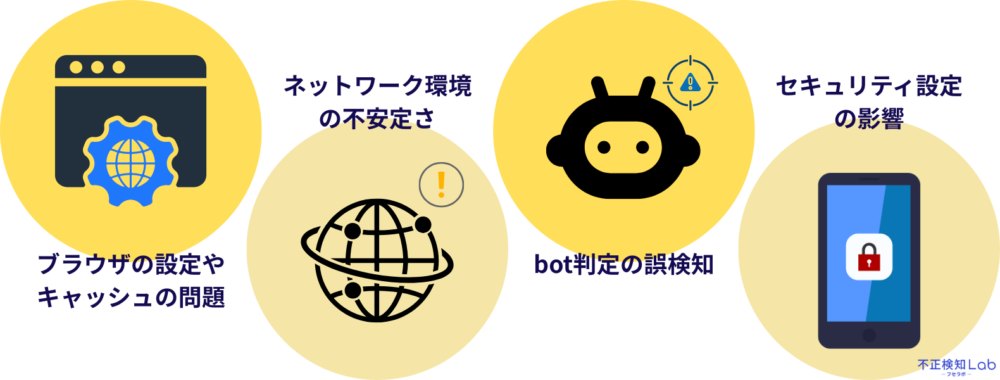
このように、「私はロボットではありません」が繰り返し表示される背景には、技術的な仕組みとユーザー側の環境が密接に関わっています。
次章では、これらの原因を踏まえた具体的な回避方法や対処法について解説します。
「私はロボットではありません」が繰り返し表示されないようにする方法
「私はロボットではありません」という認証が無限に繰り返し表示される問題は、主にブラウザの設定やネットワーク環境に起因します。
ここでは、iPhoneユーザーと他のデバイスでの効果的な回避方法を具体的にご紹介します。
快適なインターネット利用のためには、これらの基本的な対処法を理解し実践することが重要です。
それでは、以下で解説していきます。
iPhoneユーザー向けの対処方法はこちら
ここ最近、iPhoneユーザーから「私はロボットではありません」が何度も繰り返し表示されるなどのトラブルが多いようです。
【ゆる募】
誰か教えて欲しい
最近iPhoneのSafariブラウザでreCAPTCHA(私はロボットではありません)にハマると、何度答えても突破させてくれないのですが、解決方法ありますか?
正解しても✅が出るだけでずっとループします pic.twitter.com/BWllpTWxZZ— くりはらです (@nikomiiii__) January 29, 2025
iPhoneのSafari、「私はロボットではありません」が連発するようになって使いずらい
— sengo (@sengorilla) May 18, 2024
iPhoneで「私はロボットではありません」が繰り返し表示される場合、主にSafariブラウザの設定やネットワーク環境が影響していると考えられるため、以下の対処方法を実施してみてください。
- Safariでのキャッシュ・Cookieを削除する
- 各キャリア提供のあんしんフィルターのレベルを下げる、または設定を変更する
- ネットワーク設定の見直しを行う
- 別のブラウザを使う
まずは、Safariでのキャッシュ・Cookieを削除してみてください。
Safariでのキャッシュ・Cookieを削除するやり方は、
- iPhoneの設定アプリを開く
- Safariを選択する
- 「履歴とWebサイトデータを消去」を押す
- 最終確認で「消去」を押す
の順に操作してみてください。
iPhoneユーザーでこれらの方法を試しても「私はロボットではありません」が何度も繰り返し表示される場合は、iOSのアップデートを確認し、最新の状態であるかを確認してみましょう。
他のデバイスでの対処方法はこちら
次に、パソコンやAndroid端末など、iPhone以外のデバイスで「私はロボットではありません」が繰り返し表示される場合の対処法を解説します。
- ブラウザのキャッシュ・Cookieを削除する
- IPアドレスをリセットする
- ネットワーク設定の見直しを行う
ブラウザのキャッシュ・Cookieを削除したり、IPアドレスをリセットしても「私はロボットではありません」が繰り返し表示されるようなら、ネットワーク環境が影響している可能性もあります。
もし、フリーWi-Fiなどを利用している場合、別のユーザーの影響を受けてbotと判断されている可能性があるため、ネットワーク設定を見直してみてください。
もし問題が解決しない場合は、別のブラウザやデバイスでのアクセスも検討しましょう。
【危険】「私はロボットではありません」を悪用したネット詐欺が多発!
「私はロボットではありません」の表示が、もしかしたらネット詐欺である可能性もあります。
実際に、インターネット上で「私はロボットではありません」という認証システムを悪用したネット詐欺が急増しています。
この「私はロボットではありません」を悪用したネット詐欺のことを、ClickFix(クリックフィックス)攻撃と言います。
以下では、ClickFix(クリックフィックス)攻撃について詳しく解説します。
ClickFix(クリックフィックス)攻撃とは
ClickFix(クリックフィックス)攻撃とは、「私はロボットではありません」の認証を突破しようとする悪質な手口の1つで、ユーザーのクリック操作を強制的に誘導する詐欺手法です。
ClickFix攻撃の主な特徴は、画面上に偽の「私はロボットではありません」認証やボタンを表示し、単なるチェックをさせるのではなく、特定のキーワードをクリックさせようとします。
例えば、ClickFix攻撃ではこのような認証画面が表示されます。
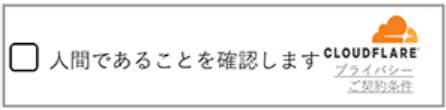
次に、ロボットではないことを証明するために、次のことを行ってくださいとして、特定のキーを押させる指示が出されます。
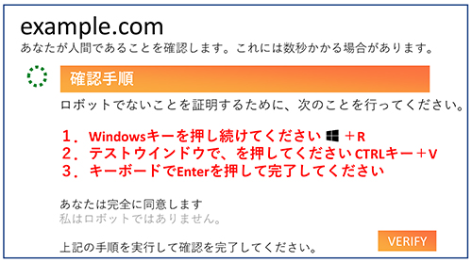
※引用:大阪府警察
一見すると本物の認証画面と区別がつきにくいですが、指示通りに特定のキーワードをクリックしてしまうと、ユーザーの端末がマルウェアに感染したり、個人情報が盗まれる危険性があります。
ユーザーがClickFix攻撃を防ぐためには、キーボードの特定のキーを押させる指示がある場合は画面を閉じることと、頻繁に繰り返されるクリック要求には十分注意し、信頼できるサイト以外での操作を避けることが重要です。
偽物の「私はロボットではありません」に騙されてしまった場合の対処法については、『偽物の「私はロボットではありません」に騙された時の対処法4つ』で詳しく解説しておりますので参考にしてください。
なお、ClickFix攻撃についてさらに詳しく知りたい方は、以下の記事で解説しておりますのでお読みください。
それでは以下で、「私はロボットではありません」の本物と偽物(詐欺)の見分け方を紹介します。
「私はロボットではありません」の本物と偽物(詐欺)の見分け方
先程もお話ししたように、偽の「私はロボットではありません」に騙されてClickFix攻撃に遭ってしまうと、端末がマルウェアに感染したり、個人情報が盗まれる危険性があります。
よって、ユーザーは「私はロボットではありません」の本物と偽物(詐欺)の見分け方を知っておくようにしましょう。
「私はロボットではありません」の本物と偽物(詐欺)の見分け方は、主に3つあります。
- 【見分け方1】URLを確認する
- 【見分け方2】キーボードの特定のキーを押させる場合は偽物
- 【見分け方3】表示させる場所が不自然ではないか確認する
以下で詳しく解説していきます。
【見分け方1】URLを確認する
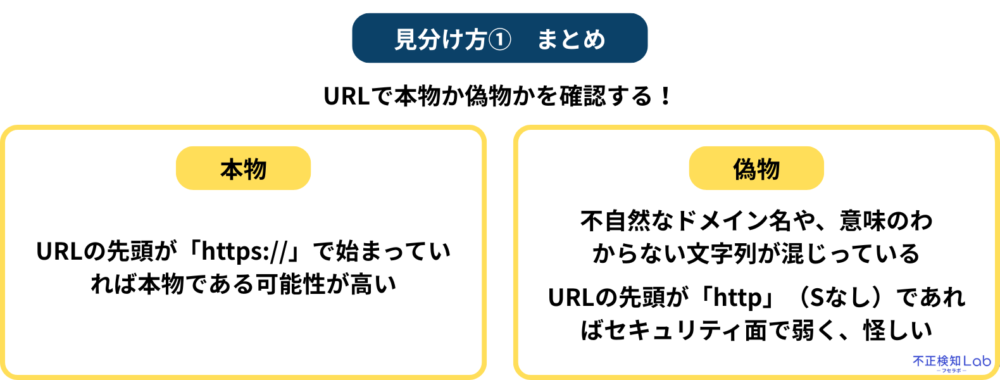
「私はロボットではありません」が本物か偽物かを見分ける最も基本的かつ重要な方法の1つが、表示されているURLを確認することです。
偽物の「私はロボットではありません」の認証画面は、不自然なドメイン名や、意味のわからない文字列が混じっていることが多く、信頼性が低いサイトで表示されます。
また、http(sなし)で始まるURLはセキュリティ面で弱く、偽物の可能性が高まります。
URLの先頭が「https://」で始まっていれば、通信が暗号化されているため、個人情報を安全にやり取りすることができることを示しています。
【見分け方2】キーボードの特定のキーを押させる場合は偽物
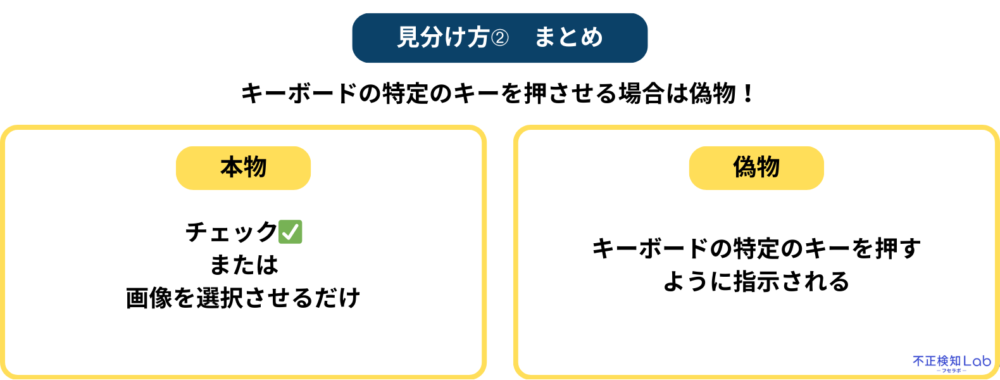
「私はロボットではありません」の認証画面で、キーボードの特定のキーを押すように指示される場合は、ほぼ間違いなく偽物であり詐欺です。
最近よく確認されている詐欺では、
- Windowsキー+Rキーをクリック
- Controlキー+Vキーをクリック
- Enterキーをクリック
を操作させることです。
※引用:大阪府警察
これらの指示だけではなく、他にもキーボードの特定のキーを押すように指示する詐欺も今後出てくる可能性はあります。
正規の「私はロボットではありません」の認証システムでは、ユーザーにキーボード操作を強要することはありませんので、キーボードの特定のキーを押すように指示された場合は、指示に従わずにすぐに操作を中止するようにしましょう。
【見分け方3】表示させる場所が不自然ではないか確認する
「私はロボットではありません」という認証画面が表示される場所やタイミングは、本物と偽物を見分ける際の重要な判断基準の1つです。
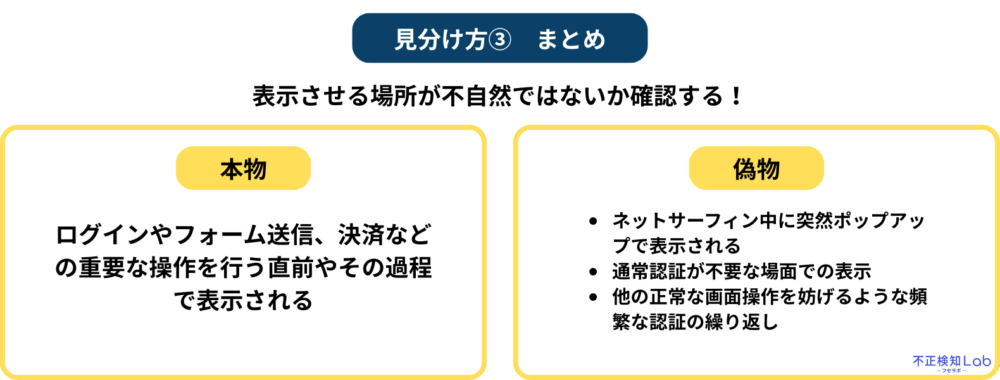
正規の認証では、通常ユーザーがログインやフォーム送信、決済などの重要な操作を行う直前やその過程で表示されることが多く、不自然な場所に突然表示されることはほとんどありません。
一方で、偽物の認証画面はユーザーを騙すために不自然な場所やタイミングで表示されることが多く、これが判別のヒントになります。
以下のような表示場所やタイミングには特に注意しましょう。
- ネットサーフィン中に突然ポップアップで表示される
- 通常認証が不要な場面での表示
- 他の正常な画面操作を妨げるような頻繁な認証の繰り返し
このように、表示場所やタイミングの違和感は、偽物の認証を見分ける有効なポイントとなります。
偽物の「私はロボットではありません」に騙された時の対処法4つ
偽物の「私はロボットではありません」に騙されてしまった場合、迅速かつ適切な対処が被害の拡大を防ぐ鍵となります。
ここでは、状況に応じて取るべき具体的な対処法を4つご紹介します。
- 【対処法1】クレジットカード会社に連絡する
- 【対処法2】すぐにID・パスワードを変更する
- 【対処法3】サイバー犯罪相談窓口に相談・通報する
- 【対処法4】セキュリティソフトでウイルスチェックをする
それでは、以下で詳しく解説していきます。
【対処法1】クレジットカード会社に連絡する
偽物の「私はロボットではありません」に騙されてクレジットカード情報が漏えいした疑いがある場合、速やかにクレジットカード会社に連絡してカードの使用を止めてもらってください。
また、カードの使用を止めてからも、不正利用の早期発見・被害拡大防止のためにもカードの明細は定期的に確認するようにしましょう。
もしクレジットカードを不正利用されてしまった場合は、以下の記事で返金してもらうための手順を紹介しておりますので参考にしてください。

【対処法2】すぐにID・パスワードを変更する
対処法の2つ目は、すぐにID・パスワードを変更することです。
特に、被害に遭った可能性があるアカウントはもちろん、同じパスワードを使い回している他のサービスも合わせて見直す必要があります。
パスワードの使い回しは、複数のサービスで不正アクセスを受けるリスクを高めるため、早急に対処するようにしましょう。
【対処法3】サイバー犯罪相談窓口に相談・通報する
対処法の3つ目は、サイバー犯罪相談窓口に相談・通報することです。
サイバー犯罪相談窓口は、専門の相談員が被害状況を詳しく聞き取り、適切なアドバイスや対応策を提供してくれます。
また、警察や関係機関への通報を代行する場合もあり、迅速な対応につながります。
【対処法4】セキュリティソフトでウイルスチェックをする
対処法の4つ目は、セキュリティソフトでウイルスチェックを行うことです。
なぜなら、偽物の「私はロボットではありません」に騙された場合、マルウェアやウイルスに感染しているリスクがあるからです。
そのため、端末の安全を守るためには信頼できるセキュリティソフトを使ってウイルスチェックを行うようにしましょう。
まとめ
この記事では、「私はロボットではありません」という認証表示が繰り返される原因や、正しい対処法に加え、偽物の詐欺手口とその見分け方について詳しく解説しました。
「私はロボットではありません」は、ネット上のセキュリティを高めるための重要な認証システムです。
しかし、繰り返し何度も表示されるトラブルも増えており、それは単なるバグではなく、いくつかの技術的な理由やユーザー環境による要因が絡んでいます。
また、最近増えている偽物の「私はロボットではありません」の認証画面は、詐欺やマルウェア感染の危険性があり、本物と偽物の見分け方を知っておくことが大事です。
「私はロボットではありません」の本物と偽物の見分け方は、以下の3つです。
- 【見分け方1】URLを確認する
- 【見分け方2】キーボードの特定のキーを押させる場合は偽物
- 【見分け方3】表示させる場所が不自然ではないか確認する
被害に遭わないためには、怪しい認証画面には安易に応じず、信頼できるサイトかどうか慎重に判断することが大切です。
「私はロボットではありません」でのトラブルを防ぐために、本記事の内容を繰り返し読んで知識をつけておくようにしましょう。